
Deutsche Version weiter unten
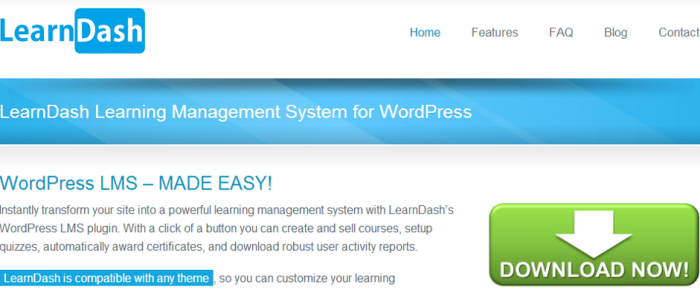
Today I found a really interesting mail in my inbox: the announcement that LearnDash (ealier called WPLMS) would go live at January 8th 2013:
Speaking of which, the date has been set: January 28th, 2013.
Mark your calendars!
LearnDash?
But what is LearnDash? At first, LearnDash is a premium plugin to use with WordPress. This plugin change the CMS1 WordPress into a full functionable learning management system as I dreamed of.
The installation is, as always with WordPress plugins, very easy. You buy LearnDash, unzip it into the plugin-folder of your WordPress installation. Then switching to the “Plugins” section in the backend, just activate LearnDash with one single click and you can start to adminster your new and shiny plugin. The complete installation shouldn’t last longer then 5 minutes. And there are also hostet solutions available.
But after installation, what features are provided by LearnDash?
Features
… there are many interesting features, >>>here<<< you will find a overview. But what impressed me the most?
- The possibility to integrate existing learning materials
- A seemless integration of social networks and services like Google+, Facebook, Twitter and all you wish to add
- A monetarizing system/shop is an integral part of LearnDash
- The ability to capture action statements for any learning event/activity through the Tin Can API
- Your users are able to use all communication features provided through WordPress, they can discuss, communicate, whatever they like to do
- … to be honest, there is nothing I do not like (except waiting until January 28th :-) )
Sources
LearnDash - http://www.learndash.com/
LearnDash Features - http://www.learndash.com/learndash-lms-features/
LearnDash Blog - http://www.learndash.com/blog/
WordPress - http://wpde.org/
CMS in der Wikipedia - http://en.wikipedia.org/wiki/Content_management_system
LMS in der Wikipedia - http://en.wikipedia.org/wiki/Learning_management_system
Tin Can - http://tincanapi.com/
Deutsche Version:
Heute erreichte mich eine Mail, in welcher bekanntgegeben wurde, das LearnDash (früher WPLMS) am 28. Januar 2013 online geht:
Speaking of which, the date has been set: January 28th, 2013.
Mark your calendars!
LearnDash?
Was aber ist LearnDash? Es handelt sich hier um ein Premium Plugin für WordPress. Dieses Plugin verwandelt das CMS2 WordPress in eine Lernplattform wie ich sie mir wünsche.
Die Installation ist, wie von WordPress Plugins gewöhnt, ein Witz. LearnDash wird gekauft und in den Plugin-Ordner einer bestehenden WordPress-Installation entpackt. Im Backend von WordPress, genauer auf der “Plugins”-Seite wird LearnDash mit einem Klick aktiviert und danach können die gewünschten Einstellungen vorgenommen werden. Der Gesamtaufwand zur Installation sollte 5 Minuten nicht überschreiten.
Aber was steht einem danach zur Verfügung, welche Features werden von LearnDash geboten?
Features
… bietet LearnDash jede Menge. Eine Übersicht findet sich >>>hier<<<. Was mich aber am meisten begeistert:
- Bestehende Lerninhalte können einfach in Kurse integriert werden
- Durch die Nutzung von WordPress ist eine nahtlose Integration von sozialen Netzwerken und Diensten wie Google+, Facebook, Twitter und allem was das Herz begehrt möglich
- Ein Bezahlsystem/Shop ist integraler Bestandteil von LearnDash
- Die Nutzung von Tin Can erlaubt es, wirklich jede Lernaktion nachzuverfolgen
- Alle Kommunikationsmöglichkeiten von WordPress bleiben erhalten, die Nutzer können jederzeit ein Feedback abgeben, diskutieren, aktiv teilhaben
- … eigentlich gibt es nichts, was mir nicht gefällt (außer, das ich noch bis zum 28. Januar warten muss :-) )
Quellen || Sources
LearnDash - http://www.learndash.com/
LearnDash Features - http://www.learndash.com/learndash-lms-features/
LearnDash Blog - http://www.learndash.com/blog/
WordPress - http://wpde.org/
CMS in der Wikipedia - http://de.wikipedia.org/wiki/Content-Management-System
LMS in der Wikipedia - http://de.wikipedia.org/wiki/Lernmanagementsystem
Tin Can - http://tincanapi.com/